
Zeichnen von Versuchsskizzen
Im naturwissenschaftlichen Unterricht braucht man immer wieder
Versuchsskizzen zur Erklärung von Versuchsaufbauten und beim Erstellen von
Arbeitsblättern. Hier finden Sie ein Werkzeug mit dem ganz einfach Vektor
orientierte Skizzen erstellt werden können. Diese haben den Vorteil, dass
sie praktisch ohne Qualitätsverlust fast beliebig verkleinert oder
vergrößert werden können. Die Zeichnungen können dann als Grafiken an
beliebige Stellen in Arbeitsblätter kopiert werden.
Weitere Beispiele, die Ihnen die optisch eindrucksvolle Qualität dieser Versuchsskizzen zeigen, finden Sie hier. Nachstehend finden Sie drei Beispiele für die Einbindung der Skizzen in ein Worddokument.
Bevor Sie mit dem Zeichnen beginnen, sollten Sie sich die notwendige Powerpointdatei herunterladen.
Download: PowerPoint-Datei (2,7MB)
ZIP-File (650KB)
(2,7MB)
ZIP-File (650KB)
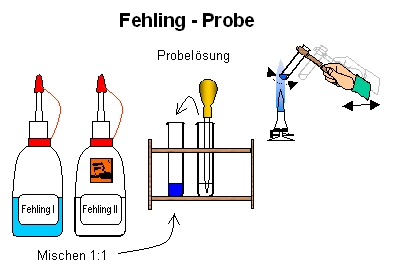
Weitere Beispiele, die Ihnen die optisch eindrucksvolle Qualität dieser Versuchsskizzen zeigen, finden Sie hier. Nachstehend finden Sie drei Beispiele für die Einbindung der Skizzen in ein Worddokument.
| AB1 (12 KB) | AB2 (88 KB) | AB3 (48 KB) |
Bevor Sie mit dem Zeichnen beginnen, sollten Sie sich die notwendige Powerpointdatei herunterladen.
Download: PowerPoint-Datei
(2,7MB)
ZIP-File (650KB)
|
|
|
| Anleitung zum Zeichnen von Versuchsskizzen |
|
|
|
TIPP:
TIPP: |
 |
TIPP: |
|
|
|